১. Report কখন আসে?
১ তারিখে login করে দেখার দরকার নেই — report তখনও থাকে না।
Meesho seller হিসেবে আমার নিজের অভিজ্ঞতায় — report মাসের ১ তারিখে available হয় না। এটা সাধারণত পরের মাসের ৬ থেকে ৮ তারিখের মধ্যে portal-এ update হয়।
খুব তাড়াতাড়ি download করতে গেলে হয় empty file পাবেন নয়তো incomplete data — যা পরে returns reconcile করার সময় আরও বড় সমস্যা তৈরি করে।
৬ বা ৭ তারিখে download করতে গিয়ে "Empty Report" বা "Data Not Found" error এলে ঘাবড়াবেন না। এটা তখন হয় যখন Meesho-এর servers এখনও data process করছে।
আমার অভিজ্ঞতায় — সন্ধ্যায় এই error এলে পরদিন সকালে try করুন। Meesho একটি official email পাঠায় যখন report তৈরি হয়। সেই email আসার পর download করুন — email আসার আগে বারবার try করা সময় নষ্ট।
২. Meesho App থেকে Download কেন করবেন না
এটাই Meesho sellers-দের সবচেয়ে common ভুল।
Meesho Supplier App-এ "Download" button আছে এবং GST report download-ও হয় — কিন্তু যে file পাবেন সেটা প্রায় সবসময় corrupt হবে। Excel-এ খুলবে না, আর খুললেও data গোলমেলে বা অপঠনযোগ্য হবে।
এটি একটি known issue। App Android-এ এমনভাবে file download করে যাতে Excel format সঠিকভাবে preserve হয় না। অনেক seller এমন একটি file নিয়ে ২০–৩০ মিনিট troubleshoot করেন যেটা আসলে শুধু ভুল উপায়ে download হয়েছিল।
- Meesho Supplier App থেকে GST report download করবেন না। File corrupt হবে।
- Corrupt file Excel-এর "Open and Repair" দিয়ে ঠিক করার চেষ্টা করবেন না — কোনো কাজ হবে না।
- Corrupt file CA-কে email করবেন না — তিনিও এটা ব্যবহার করতে পারবেন না।
৩. Step-by-Step: GST Report কীভাবে Download করবেন
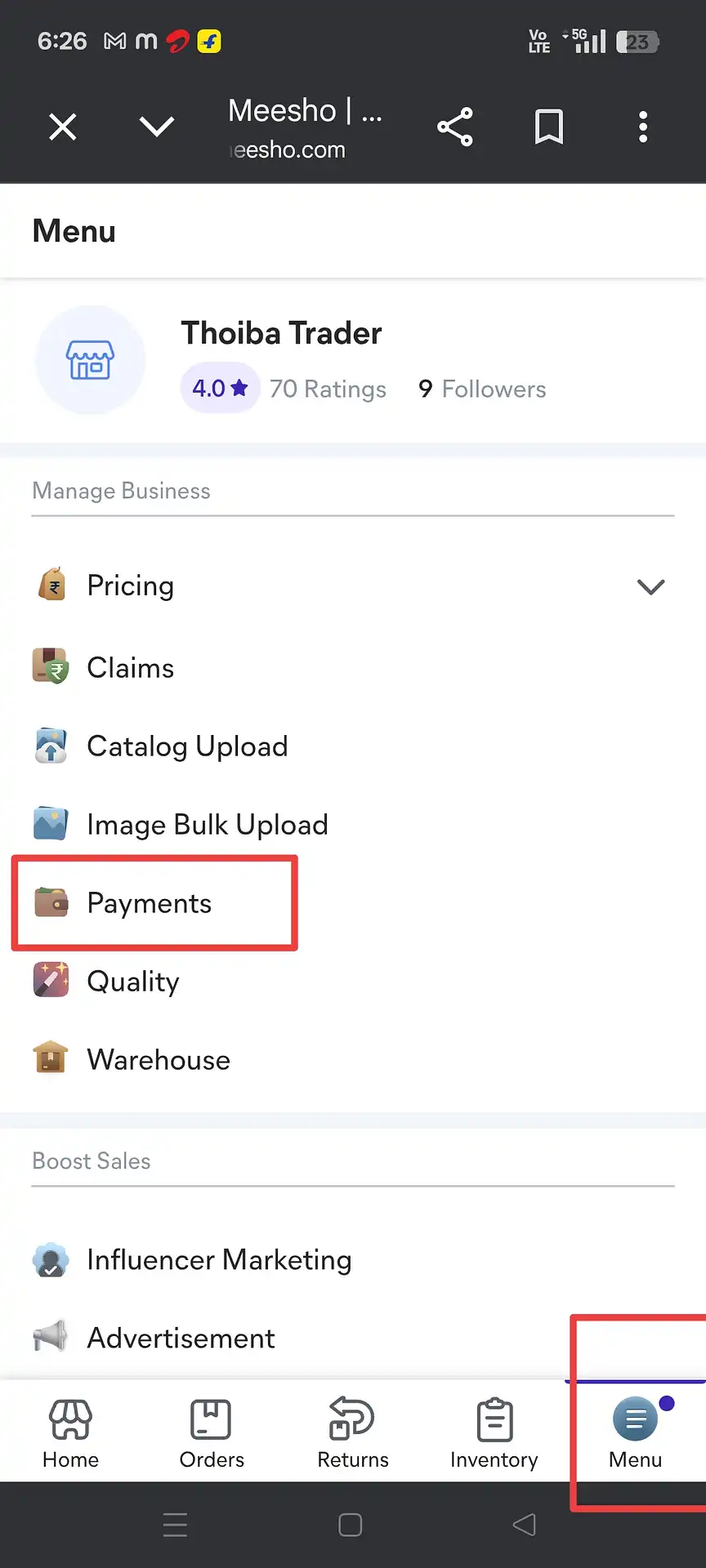
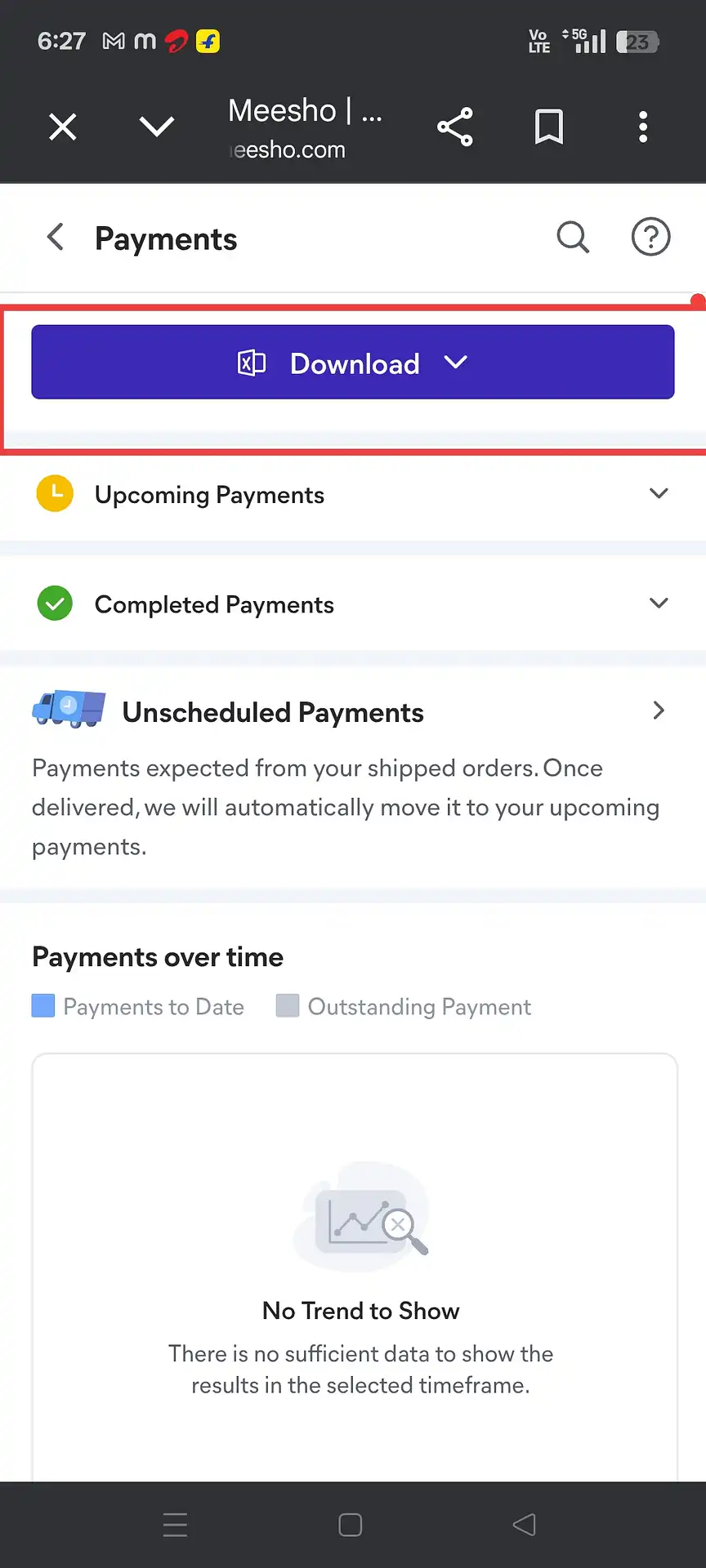
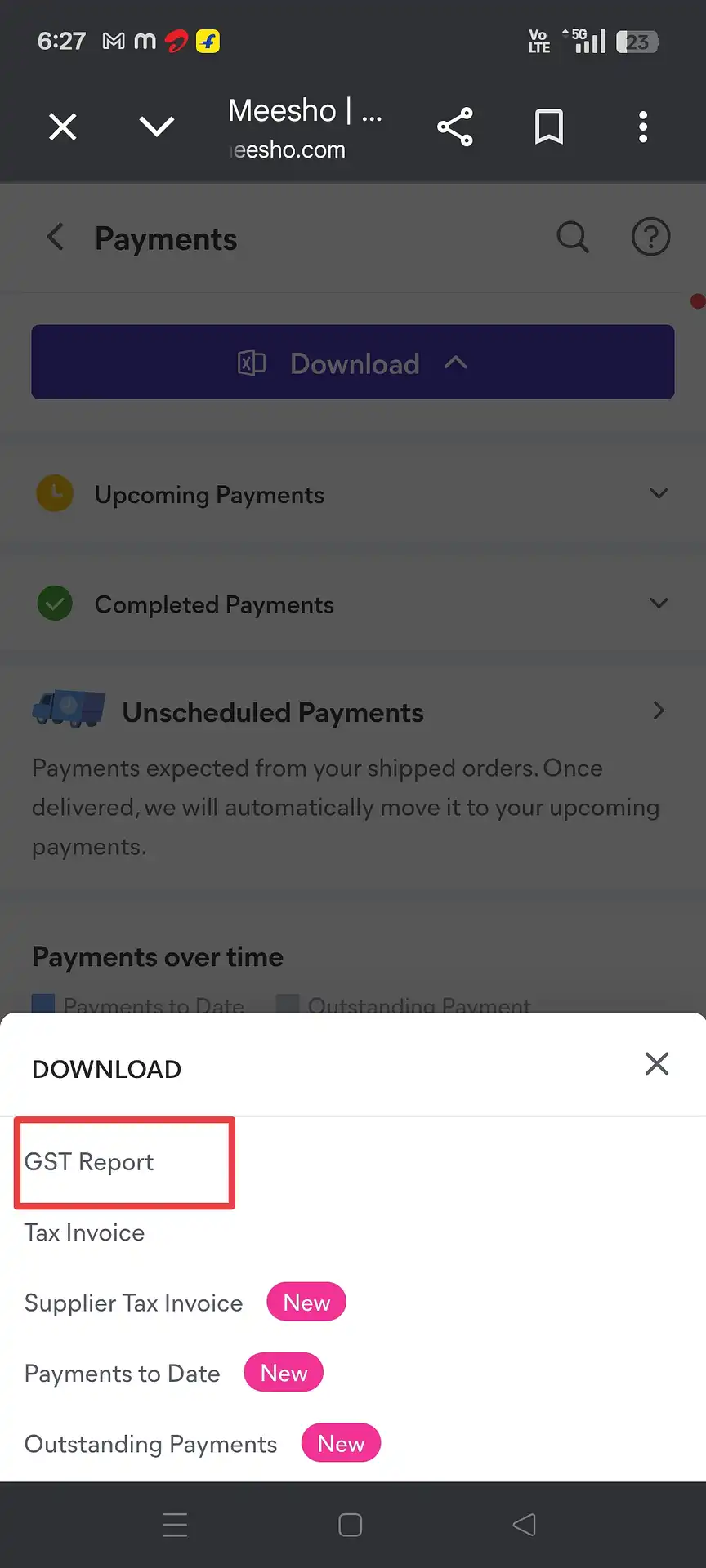
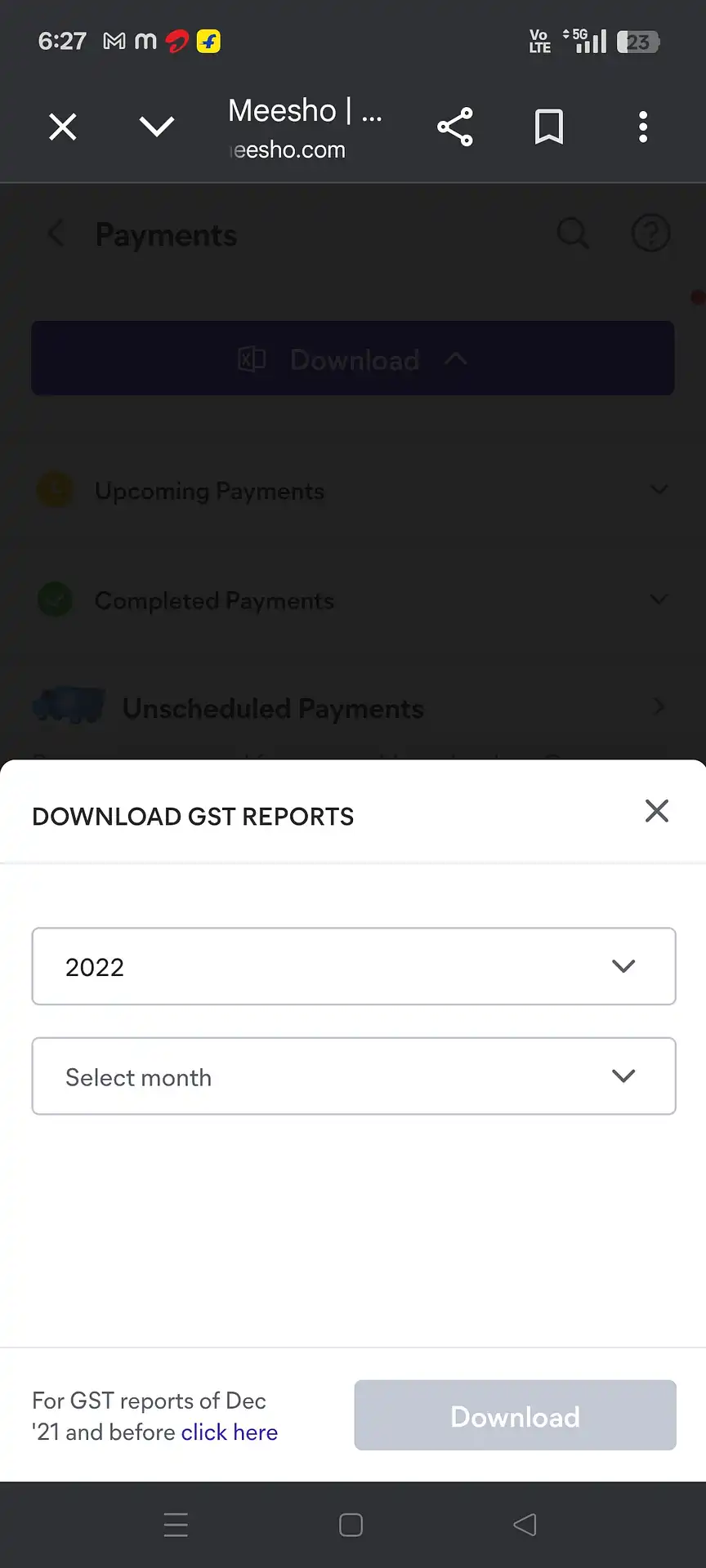
Desktop browser-এ supplier.meesho.com-এ এই exact steps অনুসরণ করুন।
৪. দুটি File — TCS Sales vs TCS Return-এর পার্থক্য
এখানেই বেশিরভাগ Meesho seller GSTR-1 filing-এ গোলমালে পড়েন।
Meesho GST report download করলে একটি file পাবেন না — পাবেন একটি ZIP যেখানে দুটি আলাদা Excel file আছে:
| File | কী থাকে | কীসের জন্য ব্যবহার হয় |
|---|---|---|
| TCS_Sales | সব delivered orders — মাসের gross sales | GSTR-1-এ B2C sales declaration |
| TCS_Return | মাসে return হওয়া orders-এর data | Sales থেকে বিয়োগ করে net taxable value বের করতে |
GSTR-1-এর জন্য এই দুটি file net করতে হবে — Sales থেকে Return-এর amounts বিয়োগ করে actual taxable value, tax collected ইত্যাদি বের করতে হবে। শুধু TCS_Sales file দিয়ে filing করলে আপনার turnover বেশি declare হয়ে যাবে।
৫. Meesho Report-এর সীমাবদ্ধতা
Meesho-এর GST report কাজের — কিন্তু এতে কিছু real সীমাবদ্ধতা আছে।
Amazon-এর Merchant Tax Report-এর তুলনায় Meesho-এর GST report-এ কিছু উল্লেখযোগ্য data gap আছে যা GSTR-1 filing আরও কঠিন করে তোলে:
| Data Point | Meesho GST Report-এ available? |
|---|---|
| Sale Amount (taxable value) | ✓ Available |
| GST Rate (tax %) | ✓ Available |
| State-wise breakup (IGST / CGST / SGST) | ✓ Available |
| HSN-wise summary | ✓ Available |
| Invoice Series (Start & End invoice number) | ✗ সরাসরি নেই |
| B2B buyer GSTIN details | ✗ নেই |
সবচেয়ে বড় practical সমস্যা হলো Invoice Series না থাকা। GST portal-এ "Document Summary" section-এ প্রতিটি document type-এর starting ও ending invoice number দিতে হয়। Meesho এটা সরাসরি দেয় না — কিন্তু বের করার একটা উপায় আছে।
৬. Invoice Series কীভাবে পাবেন (Shipping Label Method)
Meesho invoice sequence সরাসরি দেয় না — কিন্তু আপনার নিজের shipping labels দেয়।
Meesho-এর GST report-এ invoice series (মাসের start ও end invoice number) নেই, তাই GST portal-এর Document Summary-র জন্য আমাকে অন্য উপায় খুঁজতে হয়েছিল। অনেক experiment-এর পর দেখলাম সবচেয়ে নির্ভরযোগ্য উৎস হলো নিজের shipping label PDFs — এগুলো phone-এর file manager-এ save থাকে এবং Meesho যে actual invoice number প্রতিটি order-এ দিয়েছে সেটা এখানে থাকে।
এখানে সেই method-ই দিলাম যেটা আমি প্রতি মাসে করি। Steps একবার জানলে ৫ মিনিটের বেশি লাগে না।
- ১Phone-এর File Manager খুলুন এবং Meesho-এর label PDFs যেখানে save আছে সেই folder খুঁজুন (সাধারণত Downloads → Meesho বা এরকম কোনো path)।
- ২Labels date অনুযায়ী sort করুন। Filing month-এর ১ তারিখের labels খুঁজুন। সেই labels-এ invoice number দেখুন — ১ তারিখের সবচেয়ে ছোট number হলো আপনার Start Invoice।
- ৩End Invoice-এর জন্য শুধু ৩১ তারিখ পর্যন্ত দেখবেন না। Meesho order place হওয়ার ২–৩ দিন পর label তৈরি করে, তাই ৩১ তারিখের orders-এর labels পরের মাসের ২–৩ তারিখে আসতে পারে।
- ৪পরের মাসের ৫–৬ তারিখ পর্যন্ত labels check করুন। এই পুরো range-এ যেসব labels-এর order date (label download date নয়) আপনার filing month-এর মধ্যে পড়ে, সেগুলোর মধ্যে সবচেয়ে বড় invoice number হলো End Invoice।
এটা কেন কাজ করে: Meesho-এর invoice number shipping label PDF-এর filename-এ বা label-এ print থাকে। এই data GST portal-এর Document Summary-র exact requirement-এর সাথে মেলে — কারণ এটাই সেই actual invoice number যেটা Meesho প্রতিটি order-এ assign করেছিল।
৭. এই ভুলগুলো একদম করবেন না ❌
নিজে file করতে গিয়ে Meesho seller-দের মধ্যে এই errors সবচেয়ে বেশি দেখি।
- Meesho Supplier App থেকে download করা। File corrupt হবে। সবসময় computer browser ব্যবহার করুন।
- মাসের ৬ তারিখের আগে download করা। Report incomplete বা unavailable হতে পারে। Safe download-এর জন্য ৭–৮ তারিখ পর্যন্ত অপেক্ষা করুন।
- শুধু TCS_Sales file ব্যবহার করা। TCS_Return-ও process করতে হবে এবং দুটো net করতে হবে। Returns ছাড়া filing করলে turnover বেশি declare হবে।
- GST portal-এ Document Summary blank রাখা। Shipping label method দিয়ে পূরণ করুন — এই section গুরুত্বপূর্ণ এবং auditable।
- ধরে নেওয়া যে invoice series ৩১ তারিখে শেষ। End Invoice-এর জন্য সবসময় পরের মাসের ৫–৬ তারিখ পর্যন্ত labels check করুন।
- Excel-এ manually state-wise tax যোগ করা। Meesho data-তে প্রতিটি state ও tax rate-এর জন্য multiple rows থাকে — ভুল সহজেই হয়। এমন tool ব্যবহার করুন যেটা automatically handle করে।
৮. Download করার পর কী করবেন
Download হলো শুরু মাত্র — এটাকে filed return-এ কীভাবে রূপান্তর করবেন।
Meesho-এর TCS_Sales এবং TCS_Return Excel files download হয়ে গেলে, পরের কাজ হলো এগুলো combine করা, returns net out করা, state ও GST rate অনুযায়ী split করা, HSN-wise summary তৈরি করা, এবং সব GST portal-এ ভরা। Excel-এ manually এটা করা time-consuming এবং ভুলের সম্ভাবনা বেশি।
Amazon বা Flipkart-এও sell করলে, filing-এর আগে সব platform-এর reports merge করতে হবে। একটি GSTR-1-এই সব platform-এর sales থাকে — platform-wise আলাদা filing নেই।