🛒 Flipkart Guide
Flipkart Seller Hub থেকে GSTR-1 Report কীভাবে Download করবেন (2026)
🗓️ ১২ মে ২০২৬
✍️ Sanathoiba Singha
⏱️ ৫ মিনিটে পড়ুন
Flipkart-এর GST report — যাকে "GSTR return report" বলে — তিনটি major platform-এর মধ্যে সবচেয়ে detailed, একটি file-এই GSTR-1-এর জন্য প্রায় সব কিছু পাওয়া যায়। কিন্তু দুটি গুরুত্বপূর্ণ quirk আছে: report manually request করতে হয় (এবং waiting থাকে), এবং phone-এ Flipkart Seller App install থাকলে browser download page থেকে বারবার redirect হয়ে যায়। এই সব কীভাবে handle করবেন — এখানে বলা হলো।
১. Flipkart-এর Report সবচেয়ে Detailed কেন
Amazon, Meesho, এবং Flipkart-এর মধ্যে — Flipkart সবচেয়ে complete data দেয়।
🏆 Major Platform-এর মধ্যে সবচেয়ে Detailed GST Report
একাধিক ecommerce platform-এ বিক্রি করলে, দ্রুত notice হবে যে প্রতিটি platform GST reports-এ আলাদা মাত্রার detail দেয়। তিনটিতেই seller হিসেবে আমার অভিজ্ঞতায়, Flipkart-এর GSTR return report সবচেয়ে comprehensive।
| Data Point |
Amazon |
Meesho |
Flipkart |
| Document Series (invoice range) |
✓ MTR only |
✗ Manual lookup |
✓ Included |
| HSN-wise summary |
✓ Included |
✓ Included |
✓ Included |
| State-wise breakup |
✓ Ready-to-File |
✓ Available |
✓ Included |
| GSTR-1 & GSTR-8 data in one file |
✗ |
✗ |
✓ Both covered |
| Report availability |
Auto-generate (৫ তারিখ) |
Auto (৬–৮ তারিখ) |
Request पर (1–24 घंटे) |
| Download method |
Direct download |
Direct download |
Request → অপেক্ষা → download |
Trade-off হলো: Amazon এবং Meesho-এর উলটো যেখানে report automatically generate হয়ে download-এর জন্য তৈরি থাকে, Flipkart-এ report manually request করতে হয় এবং generate হওয়ার অপেক্ষা করতে হয়। নিচে details আছে।
২. App Redirect সমস্যা — এবং কীভাবে ঠিক করবেন
Phone-এ Flipkart Seller App install থাকলে browser আপনার সাথে লড়বে।
এটি frustrating কিন্তু সহজে সমাধানযোগ্য সমস্যা। Flipkart Seller App install রেখে Chrome বা যেকোনো mobile browser-এ seller.flipkart.com খোলার চেষ্টা করলে browser automatically page-কে app-এ redirect করে দেয়। App-এর ভেতরে tax reports download-এর option নেই — তাই চক্রাকারে ঘুরতে থাকেন।
⚠️ App Redirect-এর ফাঁদ
- Seller App install রেখে browser-কে web page-এ "force" রাখার চেষ্টা করবেন না — সে redirect করতেই থাকবে।
- Tax reports download-এর জন্য Flipkart Seller App নিজে ব্যবহার করবেন না — app-এর ভেতরে এই option simply নেই।
✅ Fix — Temporary Uninstall
सबसे clean solution है phone से Flipkart Seller App temporarily uninstall करना। App remove होने के बाद Chrome में seller.flipkart.com खोलो, three-dot menu (⋮) tap करो, और Desktop Site select करो। अब बिना किसी redirect के पूरा seller dashboard और Reports section access कर सकते हो। Report download करने के बाद app reinstall कर लो।
ℹ️ সেরা Option: Computer ব্যবহার করুন
Laptop বা desktop থাকলে এটাই সবসময় সবচেয়ে সহজ এবং নির্ভরযোগ্য পথ। Computer browser-এ seller.flipkart.com-এ login করুন — কোনো app conflict নেই, Desktop Site toggle-এর দরকার নেই।
৩. Step-by-Step: Report Request এবং Download কীভাবে করবেন
Desktop browser-এ seller.flipkart.com-এ (বা app uninstall করে mobile-এ) এই steps অনুসরণ করুন।
1
Flipkart Seller Hub-এ Login করুন
Browser-এ seller.flipkart.com খুলুন এবং login করুন। Main dashboard-এ আসবেন যেখানে impressions, today's units, এবং today's sales দেখাবে। Left sidebar-এ: Home, Listings, Inventory, Orders, Payments, Growth, Ads, Reports, এবং Partner Services।
seller.flipkart.com
2
Left Sidebar-এ "Reports" Click করুন
Left navigation sidebar-এ Reports খুঁজুন (document/list icon আছে)। Click করুন। Reports page খুলবে যেখানে আগে requested reports এবং top right-এ Request New Report button দেখাবে।
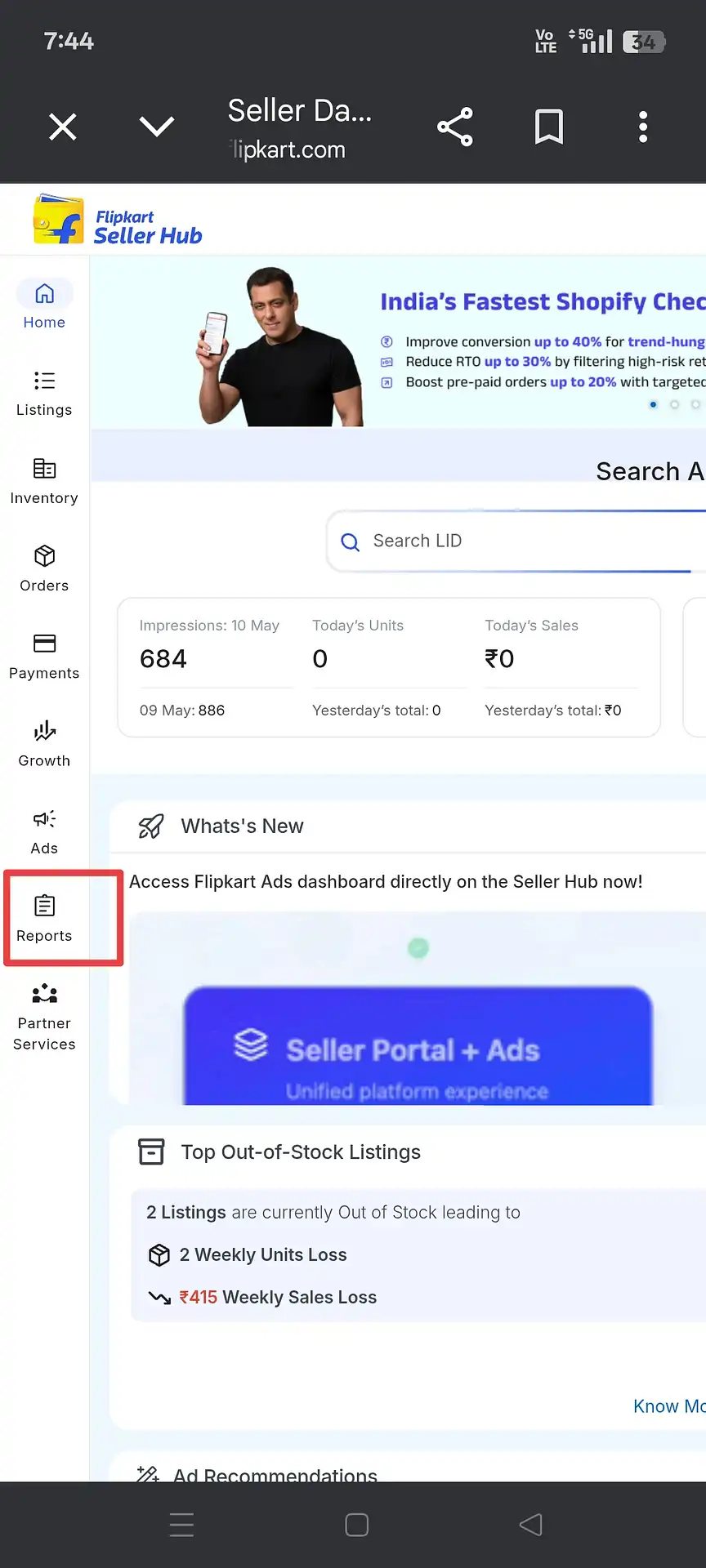
Step ২: Flipkart Seller Hub-এর left sidebar-এ "Reports" click করুন
3
"Request New Report" Click করুন
Reports page-এ Requested এবং Scheduled reports-এর tab এবং আগে download করা reports-এর list দেখাবে। Report selection panel খোলার জন্য top right-এ Request New Report button click করুন।
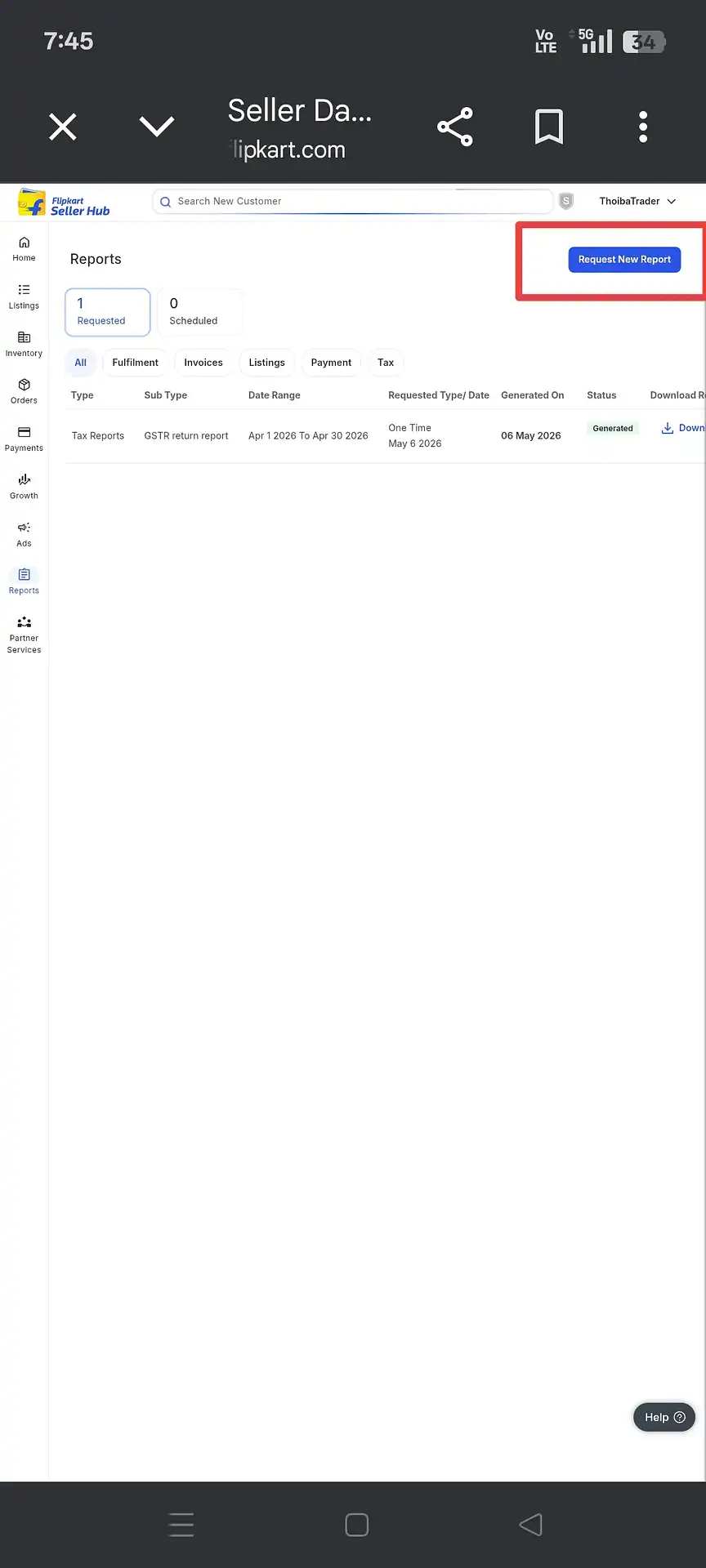
Step ৩: Reports page — "Request New Report" (top right) click করুন
4
"Tax Reports" Tab Select করুন
একটি panel খুলবে যেখানে উপরে report categories থাকবে: Fulfilment Reports, Invoices, Listings Reports, Payment Reports, এবং Tax Reports। Tax Reports-এ click করুন।
Request New Report → Tax Reports
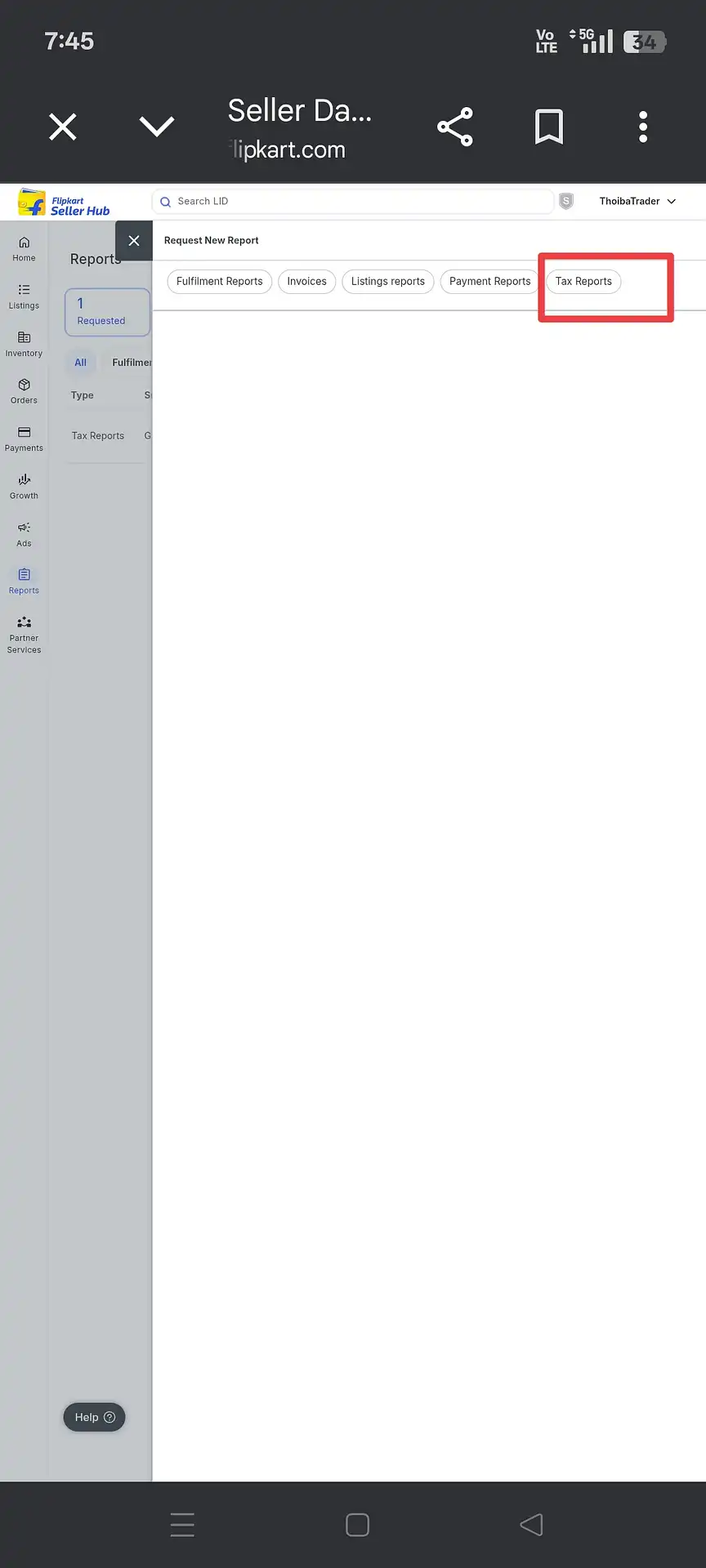
Step 4: Request New Report panel में "Tax Reports" tab select करें
5
"GSTR Return Report"-এর নিচে "Request Report" Click করুন
Tax Reports-এ তিনটি option দেখাবে: GSTR return report (GSTR-1 এবং GSTR-8 filing-এর জন্য), Sales Report (sales tax-এর জন্য), এবং TDS (TDS computation-এর জন্য)। প্রথম option — GSTR return report — এর নিচে Request Report click করুন।
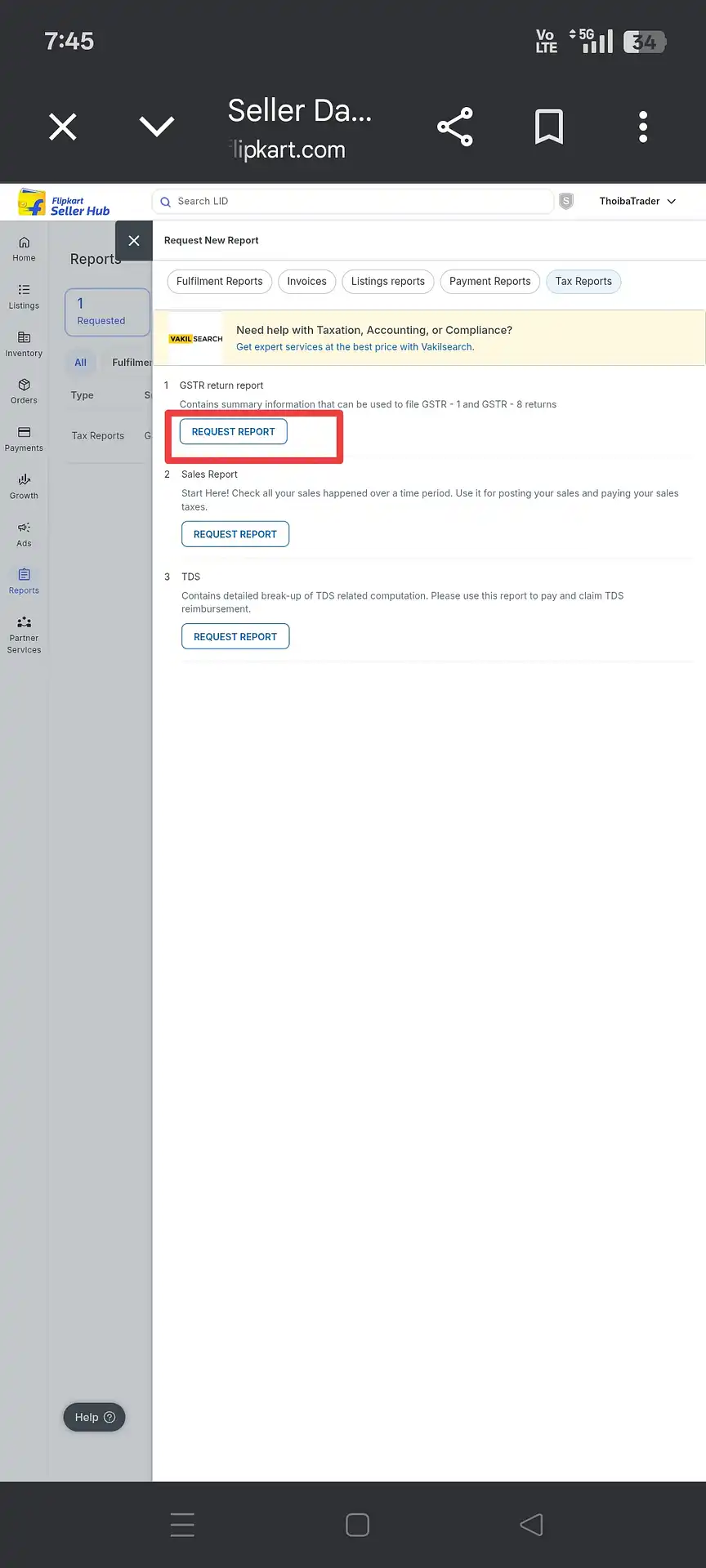
Step 5: Tax Reports में "GSTR return report" के बगल में "Request Report" click करें
6
Date Range Set করুন এবং Submit করুন
GSTR return report-এর form দেখাবে যেখানে দুটি option থাকবে: One Time Request এবং Schedule Report। One Time Request choose করুন। তারপর Select Date Range set করুন — যেমন April filing-এর জন্য "Apr 01, 2026 – Apr 30, 2026"। Submit click করুন। Note: report শুধু current date থেকে ৩ দিন আগে পর্যন্ত generate হতে পারে।
One Time Request → Select Date Range → Submit
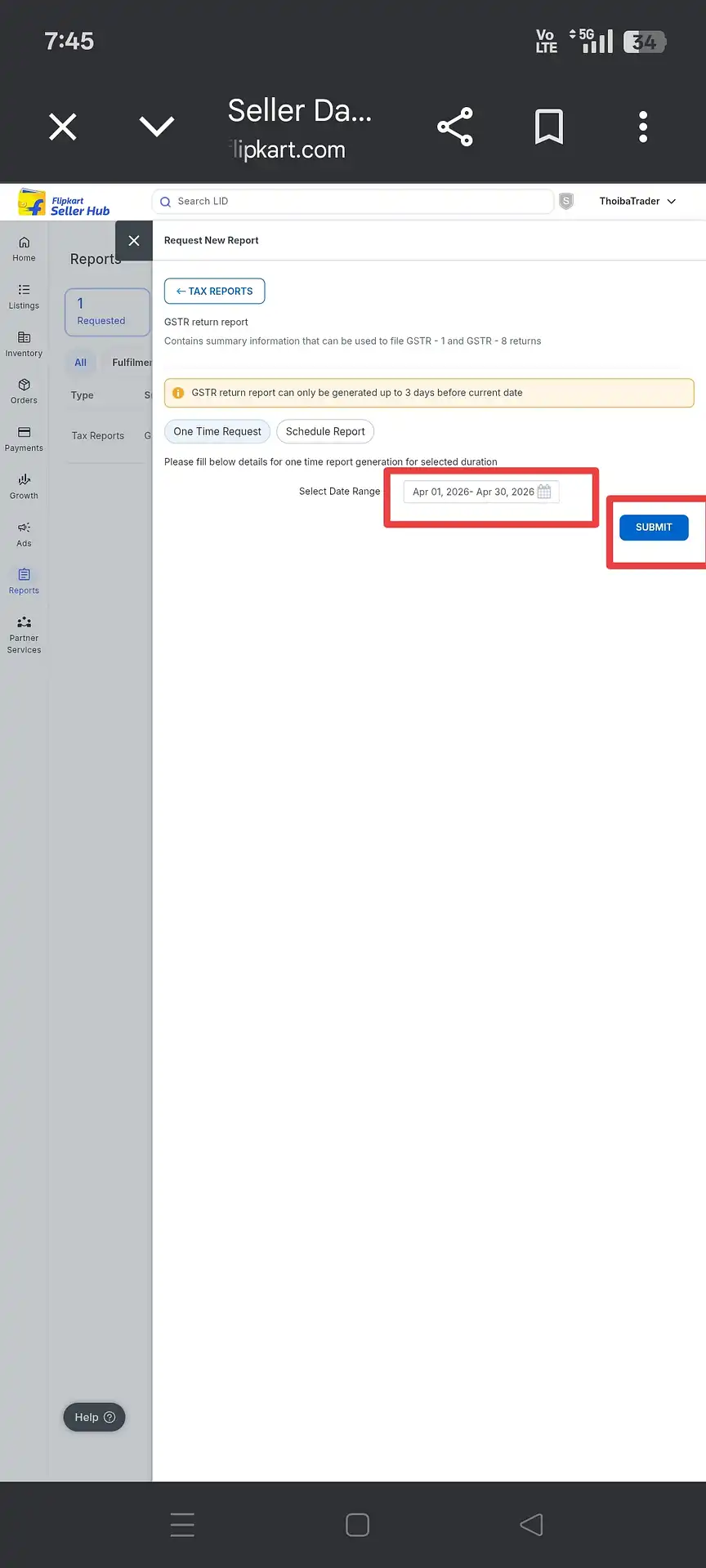
Step 6: "One Time Request" select करें, पूरे month का date range set करें, और Submit click करें
💡 Submit করার পর
Reports page-এ ফিরে যান। "Requested" tab-এ আপনার request status "Pending" বা "In Progress" সহ দেখাবে। Flipkart report generate করলে status Generated হয়ে যাবে এবং একটি blue Download button দেখা যাবে। সেটা click করুন।
৪. Waiting Period — আগে থেকে Plan করুন
Report request-এর জন্য শেষ মুহূর্ত পর্যন্ত অপেক্ষা করবেন না।
Request submit করার পর, Flipkart report generate করতে সাধারণত কয়েক ঘণ্টা থেকে ১ পুরো business day পর্যন্ত নেয়। আমার অভিজ্ঞতায়, বেশিরভাগ request ১২ ঘণ্টার মধ্যে complete হয়, কিন্তু server load অনুযায়ী vary করতে পারে।
সন্ধ্যায় request submit করলে পরদিন সকালে report ready হওয়ার expect করুন। Reports list-এ দেখানো "Generated On" date (screenshot-এ "06 May 2026"-এর মতো) বলে দেয় কখন complete হয়েছে।
⚠️ শেষ দিন পর্যন্ত অপেক্ষা করবেন না
GSTR-1 filing deadline যদি ১১ তারিখ হয়, তাহলে ১০ তারিখে Flipkart report request submit করবেন না। Generation-এ একদিন লাগলে dangerously close হবে — বা পুরোপুরি miss হবে। Report filing deadline-এর কমপক্ষে ২–৩ দিন আগে request করুন।
৫. Sheets বুঝুন — Local vs Inter-State Sales
Flipkart-এর report-এর সবচেয়ে গুরুত্বপূর্ণ structural detail যা অনেক seller miss করেন।
প্রথমবার Flipkart-এর GSTR report ব্যবহার শুরু করার সময়, notice করলাম যে সব data একটি sheet-এ নেই — multiple tab-এ split। মূল পার্থক্য হলো home state sales এবং অন্য state-এ sales-এর মধ্যে। এগুলো আলাদা আলাদা sheet-এ থাকে, এবং ভুলে শুধু একটি process করলে total turnover ভুল হবে।
हमारे लिए Assam में, जैसे, Assam-to-Assam sales (intra-state, जहाँ CGST + SGST लगता है) एक tab में है, और बाकी सभी states (inter-state, जहाँ IGST लगता है) दूसरे में। दोनों चाहिए — हर बार।
🏠
Local / Intra-State Sales
যে sales-এ buyer আপনার GST registration-এর same state-এ আছেন। CGST + SGST লাগে। এগুলো একটি আলাদা sheet-এ থাকে।
Example: Assam-এ Seller → Assam-এ Buyer
✈️
Inter-State Sales
যে sales-এ buyer আপনার GST registration থেকে আলাদা state-এ আছেন। IGST লাগে। বাকি সব state একটি combined sheet-এ।
Example: Assam-এ Seller → Maharashtra / Delhi / ইত্যাদি-তে Buyer
⚠️ সবসময় দুটো Sheet-ই Include করুন
GSTR-1 summary compute করার সময় local sales sheet এবং inter-state sales sheet দুটোর data include করা আবশ্যিক। যেকোনো একটি miss করলে turnover under-declare হবে। আমাদের GSTR-1 Calculator Flipkart report upload করলে এটা automatically handle করে।
ℹ️ সব Excel Sheet Review করুন
Flipkart-এর GST report একটি Excel file যাতে প্রায়ই বেশ কয়েকটি tab থাকে। Processing শুরু করার আগে file-এর প্রতিটি sheet review করুন যাতে সব transaction details এবং credit notes accounted থাকে।
৬. এই ভুলগুলো একদম করবেন না
GSTR-1 time-এ Flipkart sellers এই errors করেন।
❌ এই ভুলগুলো করবেন না
- Flipkart Seller App থেকে download করার চেষ্টা। App-এর ভেতরে tax report option নেই। Browser ব্যবহার করুন।
- Phone-এ Seller App install রেখে browser খোলা। App-এ redirect হবে। Computer ব্যবহার করুন বা app temporarily uninstall করুন।
- Report request-এর জন্য শেষ filing day পর্যন্ত অপেক্ষা করা। Generation-এ ২৪ ঘণ্টা পর্যন্ত লাগতে পারে। ২–৩ দিন আগে request করুন।
- শুধু local sales sheet process করা এবং inter-state sheet ভুলে যাওয়া (বা উলটো)। দুটোই লাগবে।
- GSTR return report-এর বদলে Sales Report download করা। Sales Report একটি general overview — GSTR-1 filing-এর জন্য GSTR return report লাগবে।
- ভুল date range set করা। Date range সবসময় পুরো calendar month set করুন (যেমন ১ থেকে ৩০/৩১ তারিখ)। Partial range incomplete data দেয়।
৭. Download করার পর কী করবেন
Report ready — এখন এটাকে filed return-এ রূপান্তর করুন।
Flipkart GSTR return report download হলে একটি Excel file পাবেন যেখানে multiple sheet থাকবে — local sales, inter-state sales, HSN summary, এবং document series। পরের কাজ হলো এই সব — সাথে Amazon এবং Meesho-এর reports-ও যদি সেখানে বিক্রি করেন — একটি single state-wise এবং HSN-wise GSTR-1 summary-তে compile করা।
तीन platform reports में manually यह करना वो जगह है जहाँ ज़्यादातर sellers हर महीने घंटों time खोते हैं। Data formats अलग हैं, sheet structures अलग हैं, और एक calculation error mismatched return दे सकती है।
Thoiba Trader GSTR-1 Calculator Flipkart, Amazon, এবং Meesho-এর reports একসাথে accept করে। তিনটি upload করুন, এবং ৪ মিনিটের কম সময়ে একটি combined GSTR-1 summary output পাবেন — state-wise, HSN-wise, এবং portal-এর জন্য তৈরি।
📚 অন্য Platform-এর Download Guides